
Ръчно подравняване на печатащата глава
Опитайте да подравните печатащата глава ръчно след автоматичното подравняване, ако резултатите от печатането не са според очакваното, като например разместени направляващи линии.
 Забележка
-
За подробности относно автоматичното подравняване на печатащата глава вижте Подравняване на печатащата глава.
Какво ще ви трябва: три листа обикновена хартия с размер A4 или Letter
-
Заредете три листа обикновена хартия с размер A4 или Letter в касетата.
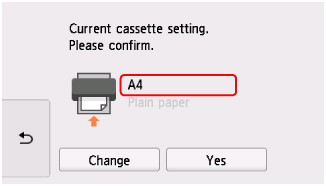
След като поставите касетата в принтера, екранът за потвърждение на настройката за хартия се показва на сензорния екран.
Ако размерът на страницата, показан на сензорния екран, е A4 или Letter, изберете Да (Yes).
Ако не е, изберете Промяна (Change) и променете размера на страницата на A4 или Letter.
 Забележка
-
Уверете се, че сте заредили хартия в касетата. Ако заредите хартия в задната тава, листът за подравняване на печатащата глава няма да се отпечата.
-
-
Отворете операционния панел и издърпайте изходната тава за хартия.
-
Изберете
 (Настройка) на екрана НАЧАЛО.
Ще се покаже екранът на менюто за настройка.
-
Изберете
 Поддръжка (Maintenance).
Ще се покаже екранът Поддръжка (Maintenance).
-
Изберете Ръчно подрав. на печат. глава (Manual head alignment).
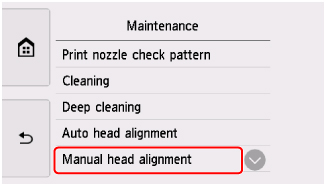
Ще се появи екранът за потвърждаване.
Забележка-
За да отпечатате и проверите текущите стойности за подравняване на позицията на печатащата глава, изберете Печат. стойност. печат. глава (Print the head alignment value).
-
-
Прегледайте съобщението и изберете Да (Yes).
Ще се отпечата графика за подравняване на печатащата глава.
-
Когато се покаже Графиките отпечатаха ли се правилно? (Did the patterns print correctly?), проверете дали графиката се е отпечатала правилно и ако е така, изберете Да (Yes).
-
Прегледайте съобщението и изберете Напред (Next).
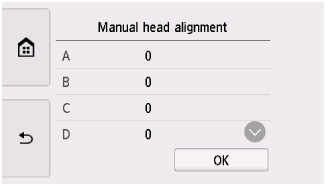
Показва се екранът за въвеждане на стойностите за подравняване на позицията на печатащата глава.
-
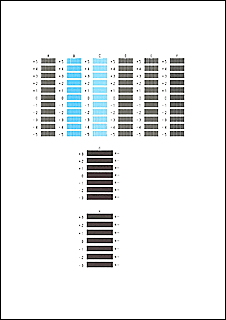
Прегледайте първия набор от графики и докоснете A. В колона A намерете графиката с най-слабо забележими ивици и след това изберете номера на тази графика.
 Забележка
-
Ако графиките изглеждат различно, изберете графиката с най-слабо забележими вертикални ивици.
Едва забележими вертикални ивици

Забележими вертикални ивици

-
Ако графиките изглеждат различно, изберете графиката с най-слабо забележими хоризонтални ивици.
Едва забележими хоризонтални ивици

Забележими хоризонтални ивици

-
-
Повтаряйте тези стъпки, докато не приключите с въвеждането на номерата на графиките за колони от B до H, и след това изберете OK.
-
Прегледайте съобщението и изберете OK.
Отпечатва се вторият набор от графики.
-
Прегледайте втория набор от графики и докоснете I. В колона I намерете графиката с най-слабо забележими ивици и след това изберете номера на тази графика.
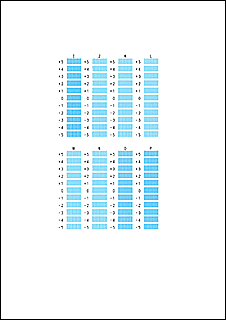 Забележка
-
Ако графиките изглеждат различно, изберете графиката с най-слабо забележими вертикални ивици.
Едва забележими вертикални ивици
Забележими вертикални ивици
-
-
Повтаряйте тези стъпки, докато не приключите с въвеждането на номерата на графиките за колони от J до P, и след това изберете OK.
-
Прегледайте съобщението и изберете OK.
Отпечатва се третият набор от графики.
-
Прегледайте третия набор от графики и докоснете a. В колона a намерете графиката с най-слабо забележими ивици и след това изберете номера на тази графика.
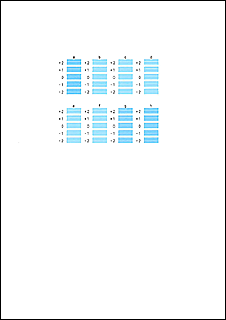 Забележка
-
Ако всички графики изглеждат различно, изберете графиката с най-слабо забележими хоризонтални ивици.
Едва забележими хоризонтални ивици

Забележими хоризонтални ивици

-
-
Повтаряйте тези стъпки, докато не приключите с въвеждането на номерата на графиките за колони от b до h, и след това изберете OK.
-
Когато се покаже съобщението за потвърждение, изберете OK.
